- Приложения
- Premium
-
Страны
- Помощь
- Регистрация
- Войти

Ваш VPN и правда работает? Как проверить
Содержание
Быстрый ответ: подключите VPN, потом откройте проверку IP и тест на утечку DNS. Если ни то, ни другое не указывает на вас или вашего провайдера, а тест WebRTC тоже чистый, ваш VPN делает свою работу.
Большинству этого хватит примерно за две минуты. Дальше в статье разбираем, что проверяет каждый тест, как читать странный результат и что делать, когда что-то не так.
Проверка за 2 минуты
Если нужен только быстрый вариант:
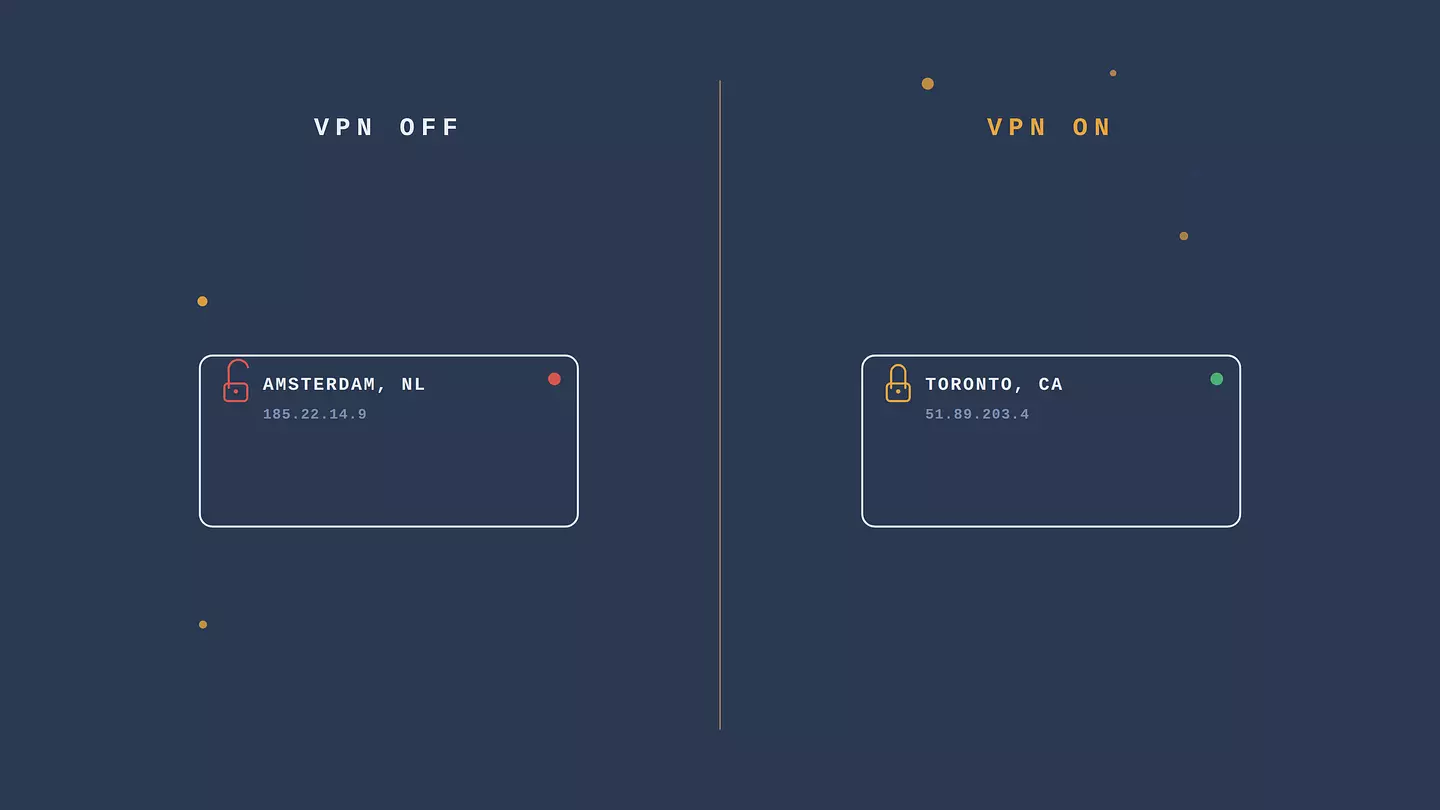
При выключенном VPN откройте нашу проверку IP и запишите IP-адрес, местоположение и провайдера, которых он показывает. Это ваши настоящие.
Включите VPN и подключитесь к серверу.
Перезагрузите сайт проверки IP. Теперь он должен показывать местоположение сервера, а не ваше.
Прогоните тест на утечку DNS на нашем сайте и проверьте, что перечисленные серверы принадлежат вашему VPN, а не интернет-провайдеру.
Прогоните тест WebRTC на browserleaks.com/webrtc и проверьте, что он не показывает ваш настоящий публичный IP.
Успех означает, что ни одна из трёх проверок (IP, DNS, WebRTC) не раскрывает ваш настоящий адрес или вашего провайдера, если только вы намеренно не настроили это так. Если так и есть, можно остановиться. Если что-то выглядит не так, разделы ниже разбирают каждую проверку по отдельности.
Проверки коротко
Проверка | О чём говорит | Где прогнать | Как выглядит успех |
|---|---|---|---|
Утечка IP-адреса | Сайты видят сервер, а не вас | Наша страница проверки IP | IP и страна отличаются от ваших настоящих |
Утечка DNS | Ваши домены разрешает не провайдер | Наша страница проверки на утечки DNS | В списке только резолвер вашего VPN, не провайдера |
Утечка WebRTC | Браузер не выдаёт ваш IP | browserleaks.com/webrtc | Только локальные адреса, настоящего публичного IP нет |
Аварийное отключение, если оно есть | Трафик встаёт, если VPN отваливается | Оборвать соединение, следя за IP | Интернет пропадает, пока VPN не переподключится |
Скорость | VPN пригоден к работе, а не просто включён | Тест скорости, до и после | Просадка, с которой можно жить, а не обвал |
Тест 1: утечка IP-адреса
IP-адрес - самое заметное, что VPN должен менять, так что это первая проверка.
Как прогнать
При отключённом VPN откройте проверку IP и запишите IP и город, который он показывает. Подключите VPN, перезагрузите и сравните. IP должен быть другим, а его примерное местоположение должно совпадать с сервером, который вы выбрали. Сделайте это ещё раз со вторым сервером в другой стране, чтобы убедиться, что он действительно переключается. Если ваш провайдер поддерживает IPv6, проверьте и на сайте с поддержкой IPv6, потому что VPN, который умеет только IPv4, может выдать ваш настоящий адрес по IPv6.
Как читать результат
Если IP всё ещё совпадает с вашим настоящим, значит, ваш трафик идёт мимо VPN. Он может быть отключён, застрять на переподключении или тихо сбоить. Если IP сменился, но страна немного не та, это обычно нормально: базы геолокации отстают от реальности, и сервер может числиться в другом городе, не там, где стоит физически. Важно, что это не ваш адрес и не ваш провайдер.
Частые решения
Отключитесь и переподключитесь. Смените сервер. Включите аварийное отключение, чтобы при обрыве VPN трафик блокировался, а не утекал. Если утечка по IPv6, проверьте, поддерживает ли ваш VPN IPv6, и включите его защиту от утечек IPv6. Отключить IPv6 на устройстве тоже вариант, но сначала попробуйте настройку самого VPN.
Тест 2: утечка DNS
Это та утечка, которую пропускают, потому что на поверхности всё выглядит нормально.
Что такое утечка DNS
Каждый раз, когда вы заходите на сайт, ваше устройство просит DNS-сервер превратить доменное имя в IP-адрес. Когда VPN работает, эти запросы идут через зашифрованный туннель, и их разрешает собственный DNS вашего VPN или резолвер, которым он пользуется. При утечке DNS ваше устройство продолжает слать эти запросы на DNS-сервер вашего интернет-провайдера. Трафик зашифрован, но провайдер всё равно получает список всех доменов, которые вы посещаете, хотя как раз этому VPN и должен мешать.
Как прогнать
При подключённом VPN зайдите на Посмотрите на найденные DNS-серверы. Они должны принадлежать вашему провайдеру VPN или резолверу, ориентированному на приватность, которым пользуется VPN. Если вы видите название вашего интернет-провайдера или DNS-серверы в вашем реальном местоположении, которые вы не задавали, это утечка.
Частые решения
Пользуйтесь собственным приложением VPN, а не настраивайте соединение вручную, потому что приложения занимаются DNS за вас. Включите защиту от утечек DNS в настройках, если это переключатель. На некоторых системах может понадобиться самому задать приватный DNS-резолвер или сбросить кэш DNS после подключения. Если утечка не проходит, попробуйте другой сервер или напишите в поддержку, потому что VPN, который по умолчанию сливает DNS, по сути бесполезен.
Тест 3: утечка WebRTC
Тут дело в браузере, а не в VPN, но вам от этого не легче.
Почему браузеры выдают IP через WebRTC
WebRTC — это механизм голосовых и видеозвонков и передачи файлов прямо между браузерами. Пока соединение устанавливается, браузер собирает сетевые адреса, которые мог бы использовать, и, в зависимости от браузера и его настроек приватности, часть из них может включать ваш настоящий публичный IP, видимый сайту даже при включённом VPN. Поэтому это стоит проверить отдельно.
Как прогнать
При включённом VPN зайдите на browserleaks.com/webrtc. Он показывает IP-адреса, которые видит WebRTC. Локальный адрес вида 192.168.x.x тревоги не вызывает. Ваш настоящий публичный IP там - это утечка WebRTC.
Частые решения
Включите защиту от утечек WebRTC, если она есть в браузере или расширении VPN. У Firefox также есть настройка media.peerconnection.enabled, которую можно выключить, а для других браузеров есть расширения с той же функцией. Полное отключение WebRTC может сломать звонки и видео в браузере, так что это оправданно, только если вы этим не пользуетесь.
Тест 4: аварийное отключение
Аварийное отключение (kill switch) режет интернет в те секунды, когда соединение VPN обрывается, вместо того чтобы пустить трафик через ваше обычное соединение. Есть оно не в каждом приложении, и нужно оно не всем: важнее всего оно там, где на счету каждая секунда открытого трафика. Если в вашем приложении оно есть, проверьте его нарочно, а не выясняйте во время реального обрыва.
Подключите VPN и запустите что-нибудь, что постоянно показывает ваш IP: страницу проверки IP, которую вы обновляете, или загрузку, за которой можно следить. Теперь заставьте VPN оборваться: закройте приложение VPN или выключите и включите сеть. При рабочем аварийном отключении интернет должен умереть, пока VPN не переподключится. Если страница продолжает грузиться и начинает показывать ваш настоящий IP, аварийное отключение выключено или не работает. Включите его в настройках приложения, обычно в разделе соединения или в дополнительных параметрах.
Скорость и базовые проверки «а он вообще включён»
VPN всегда немного снижает скорость, потому что трафик шифруется и идёт более длинным маршрутом. Прогоните тест скорости с выключенным VPN для точки отсчёта, потом ещё раз с подключённым. Небольшая просадка - нормальная цена за то, что весь ваш трафик шифруется, а в сети, которой вы не доверяете, ради этого всё и затевается. Если просадка большая, попробуйте сервер поближе или другой протокол вроде WireGuard.
Это проверка на пригодность, а не на безопасность. VPN может быть медленным и при этом прекрасно вас защищать. Заодно простые проверки на здравый смысл: приложение показывает «подключено», страницы грузятся, а показанное местоположение совпадает с местоположением выбранного сервера. Если приложение говорит «подключено», но ничего не грузится, соединение полуоткрытое, и переподключение или смена сервера обычно это лечат.
Прежде чем доверять самому приложению
Всё вышесказанное исходит из того, что программа VPN честная. VPN, который логирует ваш трафик, или тот, что тихо перепродали и перевыпустили под другим именем, может пройти все тесты на утечки и всё равно оставаться небезопасным. Ни одна быстрая проверка не докажет, что приложению можно доверять, но кое-что всё же повышает шансы на нормальный выбор.
Скачивайте приложение только с официального сайта провайдера или из официального магазина приложений. Отдавайте предпочтение провайдеру, у которого за плечами не один год и в политике приватности прямо написано, что он хранит, а что нет, а не бренду, появившемуся в прошлом году. Browsec работает с 2012 года и не хранит идентифицирующих логов. Это возвращает нас к тому, зачем VPN вообще нужен: если нельзя доверять компании, которая держит серверы, шифрование мало что даёт. О том, что на самом деле делает VPN, мы пишем отдельно.
Что делать, если тесты не проходят
Идите примерно по порядку:
Отключитесь и переподключитесь, затем прогоните тест, который не прошёл, заново.
Смените сервер, лучше в другом городе или стране.
Смените протокол соединения. WireGuard — хороший вариант по умолчанию; OpenVPN стоит попробовать, если WireGuard блокируется или нестабилен.
Включите аварийное отключение и защиту от утечек DNS, если они выключены.
Включите защиту от утечек IPv6 в вашем VPN или отключите IPv6 на устройстве, если утечка по адресу IPv6.
Обновите приложение или удалите и установите его заново.
Напишите в поддержку провайдера с конкретным тестом и полученным результатом.
Если не проходит и дальше, особенно утечки DNS на родном приложении провайдера с настройками по умолчанию, смените провайдера. Это не та проблема, которую вам приходится обходить самим.
Частые вопросы
Как понять, что VPN действительно подключён?
Приложение так и скажет, но проверьте: убедитесь, что проверка IP показывает местоположение сервера, а не ваше. Статус может показывать «подключено», пока туннель полуоткрыт и на самом деле ничего не маршрутизируется.
Что такое утечка DNS и насколько это серьёзно?
Это когда ваше устройство шлёт запросы доменов на DNS-сервер вашего интернет-провайдера, а не VPN, так что провайдер всё равно видит каждый домен, который вы посещаете, хотя трафик зашифрован. Это одна из более серьёзных утечек, потому что провайдер не должен видеть ваш браузинг, а это одна из главных причин ставить VPN.
Почему мой IP всё ещё показывает не ту страну при включённом VPN?
Если показанная страна не совпадает с той, где стоит выбранный вами сервер, скорее всего, база геолокации просто устарела для IP этого сервера. Пока это не ваше реальное местоположение и не ваш провайдер, VPN работает. Если он показывает вашу настоящую страну, значит, VPN не маршрутизирует ваш трафик.
Нужно ли проверять VPN больше одного раза?
Проверьте его при первой настройке, после любого крупного обновления приложения или операционной системы и когда переключаетесь на новый сервер или протокол. В остальном подключённый VPN, который прошёл проверки, продолжит работать. Для повседневности хватает время от времени быстрой проверки IP.
Может ли бесплатный VPN пройти эти тесты?
Хороший может. Всё зависит от того, кто за ним стоит. Бесплатный тариф компании, у которой есть настоящий платный продукт, окупается этими платными тарифами, так что ему незачем продавать то, что он видит. Присматриваться стоит к отдельным бесплатным приложениям без понятного способа зарабатывать: их проверяйте внимательно и не расслабляйтесь, даже если тесты пройдены, потому что тесты на утечки ничего не говорят о логах.
Как цитировать эту статью
Browsec. "Ваш VPN и правда работает? Как проверить." Browsec Blog, 17 сентября 2026, https://browsecvps.work/ru/blog/vpn-check.