- Приложения
- Premium
-
Страны
- Помощь
- Регистрация
- Войти
Как открыть заблокированный сайт
Содержание
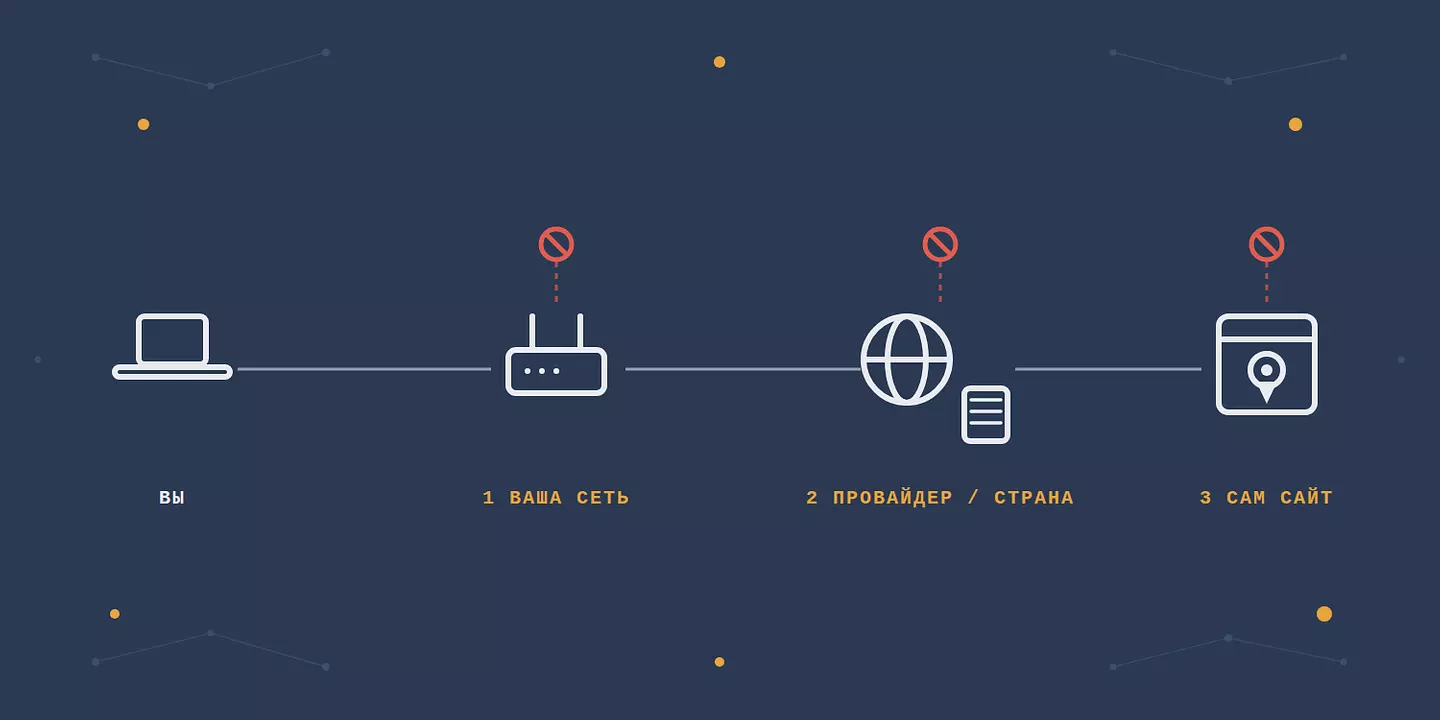
Если сайт не открывается, обычно виновато что-то одно из трёх: сеть, к которой вы подключены; ваш провайдер или государство; либо сам сайт, который решил, что вы не из той страны.
Большинству быстрее всего помогает VPN- или прокси-расширение для браузера. Его ставят в пару кликов, даже на школьном или рабочем ноутбуке с урезанными правами.
Есть и приёмы попроще. Что из этого выбрать, зависит от того, кто и как вас блокирует. С этого и начнём.
Почему сайт вообще заблокирован
Прежде чем что-то устанавливать, разберитесь, где именно стоит блокировка. Есть три места, где она может находиться, и у каждого свой способ обхода. Плюс один случай, когда сайт на самом деле не заблокирован.
Блокирует ваша сеть
Это история про Wi-Fi в школе, офисе, библиотеке или кафе. У того, кто держит сеть, стоит фильтр, который режет целые категории сайтов: соцсети, игры, стриминг, а иногда и всё, что не разрешено отдельно. Такая блокировка действует, только пока вы в этой сети. Выйдите из неё или пустите трафик через канал, который фильтр не видит, и сайт откроется как обычно.
Характерный признак: сайт нормально открывается с мобильного интернета на телефоне, но не по Wi-Fi. В публичных сетях у VPN есть и вторая задача: он не даёт другим людям в том же Wi-Fi видеть, что вы делаете. Про эту сторону мы писали в материале о безопасности публичного Wi-Fi.
Блокирует ваша страна или провайдер
Здесь ограничение идёт за вами по всем сетям в стране. Провайдеров обязывают блокировать конкретные домены, поэтому переключение с домашнего Wi-Fi на мобильный интернет ничего не меняет. Сюда попадает всё: от блокировок пиратских сайтов по суду до широкой политической цензуры. Если вы находитесь там, где закрывают доступ к новостям или соцсетям, учтите, что обход таких блокировок может нести реальные юридические риски. Сначала прочитайте раздел «На что обратить внимание» ниже. Наш обзор данных о цензуре в интернете показывает, насколько это стало массовым.
Блокирует сам сайт
На вашей стороне всё в порядке. Сайт смотрит на ваш IP-адрес, решает, что вы из страны, которую он не обслуживает, и показывает сообщение вроде «недоступно в вашем регионе». Так делают стриминговые каталоги, спортивные трансляции, часть новостных сайтов и магазины со скидками. Тогда нужно сделать так, чтобы сайт думал, что вы в другой стране.
Сайт просто лежит
Быстрая проверка, прежде чем винить блокировку. Если сайт не грузится, потратьте 30 секунд на скучное объяснение: он лёг для всех или что-то закешировалось на устройстве и устарело.
Быстрые проверки, прежде чем что-то ставить
Часть блокировок только называется блокировками, а часть настолько проста, что обходится за 10 секунд. Сначала пройдитесь по этому списку.
Попробуйте HTTPS вместо HTTP. Впишите полный https:// перед адресом: простые фильтры иногда ловят только версию без шифрования.
Переключитесь на мобильный интернет. На телефоне выключите Wi-Fi и откройте сайт через сотовую сеть. Если сработало, значит, блокировка была на той сети, где вы сидели, и раздача интернета с телефона на ноутбук решает вопрос.
Откройте в режиме инкогнито или в другом браузере. Так вы исключите закешированный редирект или расширение, которое мешает.
Проверьте, лежит ли сайт у всех. Downdetector или просто запрос «название сайта не работает» покажут, на чьей стороне проблема.
Посмотрите архивную копию. Вставьте ссылку в веб-архив, и часто страницу можно прочитать, даже когда живая версия не грузится. Для того, куда нужно входить по логину, не поможет, но статью почитать хватит. Учтите, что из России сам веб-архив тоже нередко открывается через раз.
Если ничего из этого не сработало, нужен уже настоящий инструмент.
Способы, которые действительно могут разблокировать сайты
VPN- или прокси-расширение для браузера: самый простой вариант
Для школы и работы это обычно и есть ответ. Браузерное расширение встраивает VPN или прокси прямо в Chrome, Firefox, Edge или Opera. Права администратора для установки не нужны, и это важно на управляемом Chromebook или рабочем ноутбуке, где установку обычных программ закрыли. Вы нажимаете на иконку, выбираете страну, и страницы, которые вы открываете в этом браузере, идут через сервер, до которого сетевому фильтру не дотянуться.
Компромисс: расширение охватывает трафик только в этом браузере, а не в других приложениях на устройстве. Для разблокировки сайтов это ровно тот охват, который нужен. И включать-выключать его быстрее всего, когда нужен один-единственный сайт.
Режим тоже имеет значение. В режиме VPN трафик не только перенаправляется, но и шифруется: тот, кто держит сеть, видит факт подключения, но не то, какие страницы вы читаете. В режиме прокси трафик перенаправляется без шифрования, и этого хватает, когда нужен только доступ. Если вы не уверены, что вам нужно, у нас есть отдельная статья о том, чем прокси отличается от VPN.
Отдельное приложение VPN
Приложение VPN, установленное на устройство, шифрует всё, что устройство отправляет, а не только один браузер. Его стоит брать, если нужно разблокировать сервис в отдельном приложении (скажем, в клиенте стриминга или в игре) или если вам нужен зашифрованный трафик по всей системе. Нужны права на установку, поэтому на многих управляемых компьютерах вариант отпадает, и возни с ним чуть больше, чем с расширением. Чтобы понять картину целиком, посмотрите, для чего VPN полезен и где он не выручает.
Отдельный веб-прокси
Веб-прокси — это сайт, куда вы вставляете ссылку, и он открывает страницу за вас. Ставить ничего не нужно, поэтому он удобен на публичном компьютере в библиотеке. Но оговорки серьёзные: большинство бесплатных веб-прокси ничего не шифруют, многие ведут журнал ваших посещений, они часто завалены рекламой и ломаются на всём сложном вроде видео или сайта, куда нужно входить по логину. Для разового чтения заблокированной статьи годится. Пропускать через него свои аккаунты не стоит.
Tor Browser
Tor прогоняет ваш трафик через несколько узлов, которые держат добровольцы, и отследить, что именно вы открываете, становится очень трудно. Это инструмент для случаев, когда важна именно анонимность, а не только доступ. Минусы: медленно, часть сайтов вообще блокирует трафик Tor, а в отфильтрованной сети вы можете даже не суметь его скачать. Скачивайте только с официального сайта Tor Project: поддельные сборки существуют.
Смена DNS
Часть блокировок на уровне сети и провайдера сделана чисто на уровне DNS: DNS-сервер провайдера просто отказывается переводить домен в IP-адрес. Смена DNS на устройстве на публичный резолвер вроде 1.1.1.1 от Cloudflare или 8.8.8.8 от Google обходит именно такой тип блокировки, и это правка на две минуты в сетевых настройках. Одна оговорка: DNS ничего не прячет и не шифрует трафик, и против блокировок на уровне IP или глубже он бесполезен, а таких среди серьёзных большинство.
Smart DNS
Smart DNS заточен под одну задачу: смотреть стриминговые каталоги другого региона без просадки скорости, которую иногда даёт VPN. Он перенаправляет только маленькую часть соединения, которая выдаёт ваше расположение, а сам видеопоток оставляет на вашем обычном быстром канале. Подвох в том, что приватности и шифрования он не даёт вообще, так что это удобство для стриминга, а не инструмент безопасности.
Способ | Сложность настройки | Скорость | Шифрует трафик | Для чего лучше всего |
|---|---|---|---|---|
VPN/прокси-расширение для браузера | Очень низкая, без прав администратора | Высокая | Да, в режиме VPN | Блокировки в школе и на работе, быстрый доступ к отдельному сайту |
Отдельное приложение VPN | Низкая, нужны права на установку | Высокая | Да | Всё устройство, другие приложения, стриминг, приватность |
Веб-прокси | Не нужна | Низкая | Обычно нет | Разовый доступ на чужом или общем компьютере |
Tor Browser | Низкая | Низкая | Да | Сильная анонимность, когда ставки высоки |
Смена DNS | Низкая | Высокая | Нет | Грубые блокировки только на уровне DNS |
Smart DNS | Средняя | Высокая | Нет | Стриминг из другого региона |
На что смотреть при выборе VPN или прокси
Разница между такими инструментами видна не в момент установки, а позже. Проверить стоит четыре вещи.
Шифрует или только перенаправляет. Прокси меняет IP-адрес, который видит сайт. VPN-соединение вдобавок шифрует трафик, и сеть, в которой вы сидите, его не читает. Часть расширений умеет оба режима и по умолчанию включает более лёгкий, так что стоит посмотреть, какой у вас работает.
Где расположены серверы. Скорость зависит в первую очередь от расстояния, поэтому один сервер рядом с вами полезнее списка из сотни стран. Для регионального каталога вопрос другой: есть ли рабочий сервер именно в нужной стране.
Что попадает в логи. Опубликованная политика логирования это минимум. Полезны те, где написано, что именно хранится и как долго, а не просто что приватность важна.
Ставится ли без прав администратора. На школьном или рабочем компьютере это решает всё остальное: расширение ставится в вашу учётную запись, обычная программа обычно нет.
Приёмы, которые иногда срабатывают
Их стоит попробовать, потому что они бесплатны, но относитесь к ним как к костылям, а не как к решению.
Сокращатель ссылок. Если прогнать заблокированный адрес через сервис вроде Bitly, можно проскочить мимо фильтра, который срабатывает только на точный домен. Перестаёт работать, как только фильтр начинает разворачивать сокращённые ссылки.
Google Translate. Откройте сайт через «Переводчик», и он работает как грубый прокси. Но именно там, где это было бы полезнее всего, приём почти перестал работать: переведённые страницы теперь открываются на домене translate.goog, и школьные и корпоративные фильтры его, как правило, режут. Там, где фильтр ещё не догнал, вёрстка всё равно разъезжается и интерактив не работает, но заблокированную статью прочитать можно.
Прямой IP-адрес сайта. Если фильтр блокирует доменное имя, но не сам сервер, ввод голого IP может пустить внутрь. Бесполезно, когда на одном адресе висит много сайтов, а это частый случай.
Веб-архив. О нём выше. Отлично для статей и бесполезно для всего, что живое.
Если вы всё чаще опираетесь на эти приёмы, это сигнал, что пора взять нормальное расширение или VPN.
На что обратить внимание
С бесплатными сайтами-«разблокировщиками» и бесплатными VPN стоит быть внимательнее. Серверы и трафик как-то оплачиваются, и если у сервися нет платной версии, и он нигде не объясняет, за счёт чего он работает, то остаётся только гадать: это реклама, ограничения скорости или данные о том, куда вы ходите. Отдельные браузерные расширения-«разблокировщики» в прошлом ловили на вредоносном ПО. Поэтому стоит смотреть на политику приватности и на то, что вообще известно о сервисе. Выбирайте проверенные и надежные инструменты с хорошей репутацией.
Никогда не входите в аккаунты через голый веб-прокси. Без шифрования оператор прокси и любой на пути трафика видят то, что вы печатаете, включая пароли.
Баны за стриминг случаются. В правилах большинства стриминговых сервисов есть пункт, позволяющий заморозить аккаунт за инструменты для доступа к каталогу другого региона. На практике обычно просто перекрывают поток, но риск не нулевой.
Про закон: в большинстве стран пользоваться VPN или прокси, чтобы зайти на заблокированный сайт, законно, а сама блокировка остаётся правилом сети, а не законом. Так не везде. Несколько стран ограничивают или запрещают VPN, а там, где цензура жёсткая, обход государственной блокировки может обернуться серьёзными последствиями. Если это ваш случай, разберитесь как следует до того, как что-то делать, и не полагайтесь на бесплатный инструмент. Что вы делаете на сайте, куда попали, в любом случае подпадает под местные законы и правила самого сайта.
Так что же выбрать
Заблокировано в школе или на рабочем Wi-Fi, поставить программу нельзя: VPN- или прокси-расширение для браузера, оно ставится без прав администратора.
Нужен каталог одного сайта из другого региона для стриминга: Smart DNS, если важнее всего скорость, или полноценное приложение VPN, если хочется ещё и приватности.
Приватность и есть цель, а не просто доступ: Tor Browser или VPN с политикой no-logs.
Разово, на чужом компьютере: веб-прокси, и не входите никуда в аккаунты.
Всё заблокировано, и нужно закрыть вопрос на всём устройстве: полноценное приложение VPN.
Для большинства, кто в обычный день упёрся в заблокированный сайт, расширение для браузера решает вопрос с наименьшими хлопотами.
FAQ
Как обойти блокировку сайта, если доступ закрыл провайдер?
Блокировка на стороне провайдера идёт за вами по всем сетям в стране, поэтому переключение с Wi-Fi на мобильный интернет не поможет. Если блокировка сделана только на уровне DNS, хватит смены DNS на публичный резолвер вроде 1.1.1.1. Если блокируют глубже, по IP или по содержимому трафика, нужен зашифрованный канал: расширение с VPN или прокси для браузера либо отдельное приложение VPN. Прежде чем что-то делать, прочитайте раздел «На что обратить внимание»: в некоторых странах обход государственных блокировок несёт юридические риски.
Как разблокировать сайт в Chrome?
Если блокировку показывает сам Chrome, введите в адресной строке chrome://policy и поищите пункт URLBlocklist. Это сразу покажет, не закрывает ли доступ школьная или корпоративная политика, а на управляемом аккаунте обычно так и есть. Если там пусто, откройте «Настройки» → «Конфиденциальность и безопасность» → «Настройки сайтов» и проверьте разрешения для этого сайта. Ещё стоит по очереди отключать расширения, чтобы найти то, которое мешает. Если блокировка на сети, а не в Chrome, поставьте VPN- или прокси-расширение из Chrome Web Store, выберите сервер и обновите страницу. На школьном управляемом аккаунте Chrome обычно работает только расширение, потому что более глубокие настройки закрыты политикой администратора.
Как разблокировать сайты на школьном Chromebook?
Управляемый Chromebook закрывает путь через обычные программы, так что реальным вариантом остаётся расширение для браузера. Поставьте прокси- или VPN-расширение, включите его, и открываемые сайты пойдут в обход школьного фильтра. Если школа заблокировала ещё и Chrome Web Store, остаётся в основном перейти на личное устройство с мобильным интернетом. Помните, что школьные устройства могут писать журнал активности независимо от расширения.
Как разблокировать сайт на iPhone?
Если это блокировка на сети, выключите Wi-Fi и используйте мобильный интернет или поставьте приложение VPN из App Store и подключитесь. Если конкретный сайт закрыт в «Экранном времени», зайдите в «Настройки» → «Экранное время» → «Контент и конфиденциальность» → «App Store, медиа, веб и игры» → «Веб-содержимое» и либо разрешите сайт, либо выключите ограничение. Для этого понадобится код-пароль «Экранного времени».
Законно ли разблокировать сайты?
В большинстве стран да. Пользоваться VPN или прокси законно, а школьная или рабочая блокировка обычно остаётся внутренним правилом, а не законом, поэтому для большинства людей её обход остаётся вопросом между вами и этим учреждением. Это всё равно может нарушать условия, на которые вы согласились. Некоторые страны ограничивают или запрещают VPN, и в местах с жёсткой цензурой обход государственной блокировки может обернуться реальными последствиями. Что вы делаете на сайте, куда попали, в любом случае регулируется местными законами и правилами сайта.
Безопасны ли бесплатные «разблокировщики» сайтов?
Зависит от конкретного сервиса, а не от того, платный он или нет. У крупных сервисов бесплатный тариф работает как обычная часть продукта: он ограничен по скорости или числу локаций, но подчиняется тем же правилам, что и платный. Настораживать должно другое: когда нигде не сказано, кто стоит за сервисом и что происходит с данными, проверить его попросту не на чем. Для разового чтения одной страницы риск невелик, а для всего, куда вы входите по логину, лучше взять сервис с опубликованной политикой приватности и понятной репутацией.
Как разблокировать сайт без VPN?
Сначала попробуйте варианты попроще: переключиться на мобильный интернет, дописать https:// в адресе, открыть закешированную страницу в веб-архиве или сменить DNS на 1.1.1.1. Отдельный веб-прокси и Tor Browser тоже работают без приложения VPN. Веб-прокси не шифрует то, что вы отправляете, поэтому держите его для быстрого чтения и никогда не входите через него в аккаунты. Tor трафик шифрует, но он достаточно медленный, чтобы не подойти для повседневного использования.
Как цитировать эту статью
Browsec. "Как открыть заблокированный сайт." Browsec Blog, 1 сентября 2026, https://browsecvps.xyz/ru/blog/how-to-unblock-websites.